
- Подробности
- Автор: Super User
- Категория: Прошивка для принтера и драйвера
- Опубликовано 13 Сентябрь 2016
- Просмотров: 7971
Распечатаете отчет конфигурации и посмотрите версию прошивки. Чтобы напечатать отчет конфигурации вам надо зайти в меню принтера.
Нажмите кнопку «меню» на аппарате далее -> "Настройки системы" -> "отчёт" -> "Конфигурация".
В отчете конфигурации смотрим версию прошивки.

Если у вас версия прошивки выше V3.00.01.11 то данной прошивкой вы не сможете прошить МФУ. Если прошивка 11-я или более низкая версия, то вы сможете воспользоваться данным фиксом.
Перед прошивкой МФУ SCX4650N включите « принудительный режим». При включении принтера необходимо зажать «СТОП» и «СТАРТ» после чего аппарат перейдет в принудительный режим.
Процесс прошивки МФУ Samsung SCX4650N:
Перетащите файл с оригинальной прошивкой SCX4650N_V3.00.01.11_X.hd на загрузчик usbprns2.exe. После прошивки оригинальной версией нам нужно загрузить в аппарат модифицированную версию прошивки.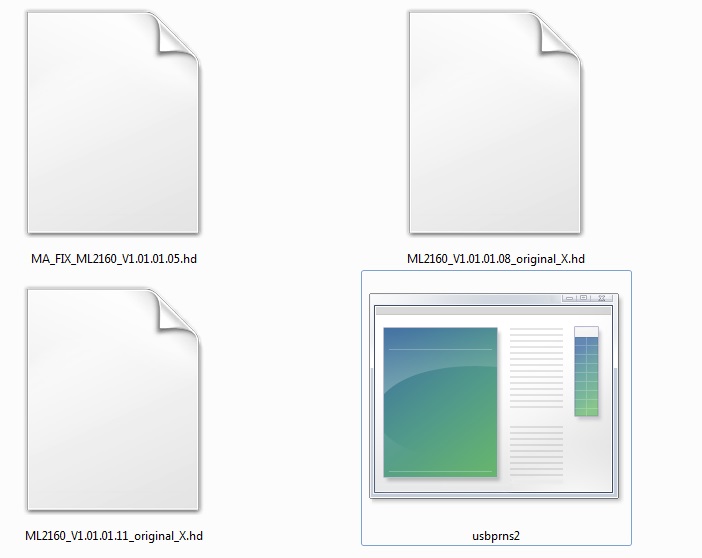
Теперь необходимо вывести принтер в принудительный режим и перетащить фикс прошивку SCX_4650N_V3.00.01.07.hd на usbprns2.exe.
После прошивки МФУ Samsung SCX4650N выньте чип из картриджа!
Наши контакты:
+7 (812) 716-00-93
СПб, ул.Марата, д.52