


- Подробности
- Автор: Super User
- Категория: Прошивка для принтера и драйвера
- Опубликовано 13 Сентябрь 2016
- Просмотров: 7145
Для какой цели выполняется прошивка?
Заправка картриджей в вышеуказанных моделях принтеров без перепрошивки аппарата не будет иметь никакго результата. Есть и другой вариант решения данной проблемы – заправить картридж с установкой в него нового управляющего чипа. Единственный минус такого варианта – довольно высокая стоимость чипа.
Детальное руководство по прошивке принтера:
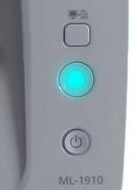
Шаг: 1 : Печать отчёта о версии ПО, установленного на данный момент.
Чтобы произвести заказ программной прошивки вам необходимо знать ту версию ПО, которая на данный момент используется принтером. Для печати отчёта необходимо удерживать кнопку Print Sсrееn.
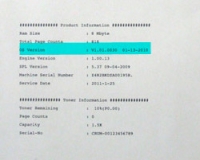
Шаг: 2 : Версия прошивки
После распечатки отчета, находим в отчёте версию прошивки. Следует отметить, что когда в спецификации будет присутствовать буква (F), то это означает, что в прошивке принтер не нуждается.
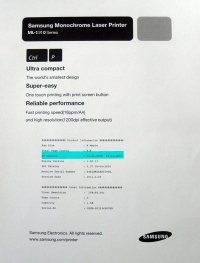
Шаг: 3 : Получение прошивки (v1.01.00.77)
Если вы обнаружите прошивку v1.01.00.77, то перейдя по следующей ссылке скачиваете вот эту прошивку.
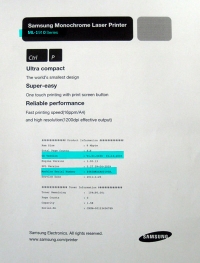
Шаг: 4 : Приобретение прошивки (v1.01.00.82)
Если версия v1.01.00.82, то единственный для вас выход приобрести прошивку на заказ. Для этого вам достаточно отправить на электронный ящик Этот адрес электронной почты защищен от спам-ботов. У вас должен быть включен JavaScript для просмотра.">Этот адрес электронной почты защищен от спам-ботов. У вас должен быть включен JavaScript для просмотра. следующие параметры своего принтера: модель, версия прошывки, серийный номер устройства. Обратите внимание, что поле темы письма должно содержать название модели принтера.
После того, как в ответ вам придет письмо с подтверждением наличия прошивки, вы оплачиваете ее путем перевода денег в размере 300 рублей на яндекс кошелек – 410011181770705.
Чтобы идентифицировать проведенный платеж, вам необходимо отправить электронным письмом следующие сведения: сумму оплаты, а также номер кошелька. Если вы оплачивали услуги при помощи терминала, то вам требуется приложить в дополнение скан чека. После того, как мы идентифицируем ваш платеж, вам будет выслана прошивка.
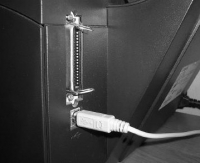
Шаг: 5 : Подготовительный этап выполнения прошивки
С помощью шнура USB подключаем принтер к компьютеру, дожидаемся определения нового устройства.
 Шаг: 6 : Прошивка
Перетягиваем FIX_ML1910_V1.01.00.77 (пример) на USBPRNS2.EXE (скачать). После появления на дисплее окна консоли, принтер автоматически перезагрузится. Прошивка окончена.
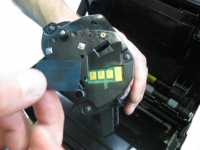
Шаг: 7 : Завершение процесса прошивки
Заключительные операции по прошивке принтера подразумевают:
1) Извлечение и заклейку чипа картриджа;
2) Нажатие на кнопку «Stop» с удержанием ее на протяжении 2-3 секунд.
Наши контакты:
+7 (812) 716-00-93
СПб, ул.Марата, д.52
